Интеграция с Битрикс24
Интеграция позволяет передавать лиды из Liner в Битрикс24 через REST-вебхук с возможностью настройки назначения ответственных и сопоставления полей.
Подключение интеграции
-
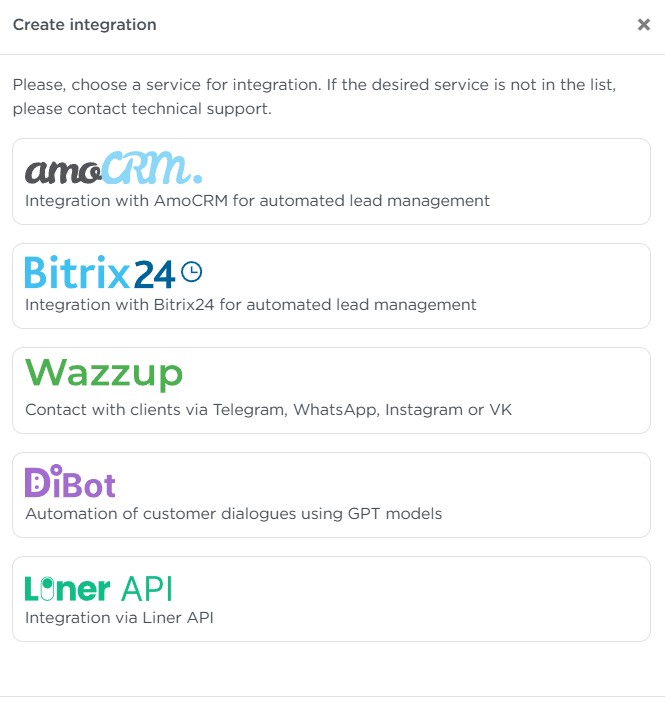
Откройте Параметры → Интеграции и нажмите Создать интеграцию.

-
Выберите в списке Битрикс24.
-
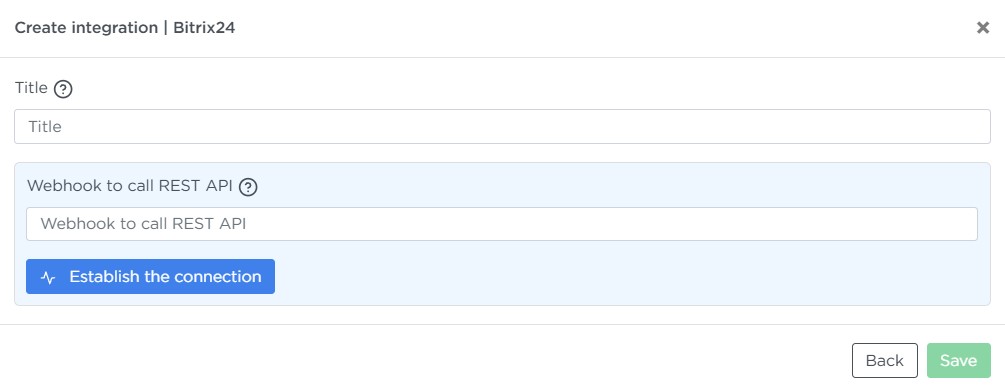
Введите Название интеграции.
-
Создайте вебхук в Битрикс24, вставьте его в поле Вебхук для вызова REST API и нажмите Установить подключение.
-
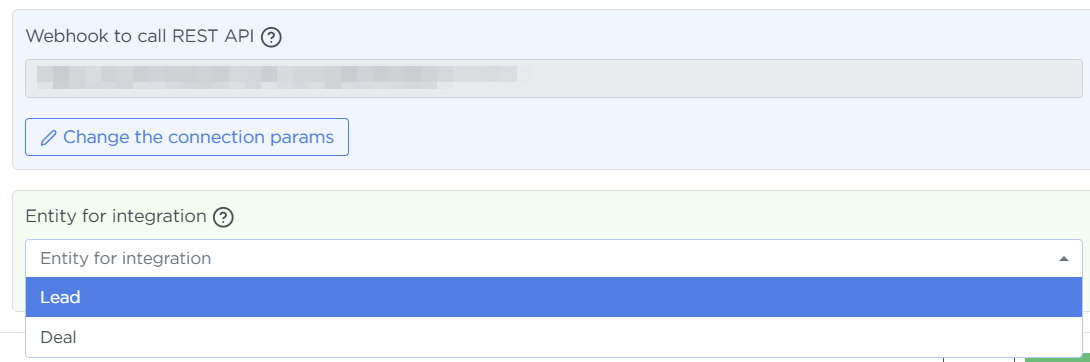
Дождитесь установки подключения и выберите Сущность для интеграции — Лид или Сделка.
Примечание
При выборе «Лид» в Битрикс24 будут созданы лиды, при выборе «Сделка» — сделки.
Настройка передачи для сущности «Лид»
-
Введите Название Лида/Сделки в Битрикс24 — оно может быть статическим или динамическим, т.е. состоять из переменных
-
Выберите Способ назначения ответственного:
-
Стандартный — назначается пользователь, создавший вебхук.
-
По Email — сопоставляется пользователь Liner и Битрикс24 по совпадающему e-mail.
-
Определённые пользователи — случайным образом назначается ответственный из выбранной группы.
-
Не изменять — поле Ответственный не изменяется
-
-
Настройте Заполнение полей Лида/Сделки Битрикс24.
-
Настройте Сопоставление полей Лида Liner.
-
Настройте Сопоставление статусов Звонка.
-
Настройте Сопоставление статусов Лида.
-
Активируйте ползунок Отправка дополнительных данных, если хотите передавать больше параметров.
Настройка передачи для сущности «Сделка»
-
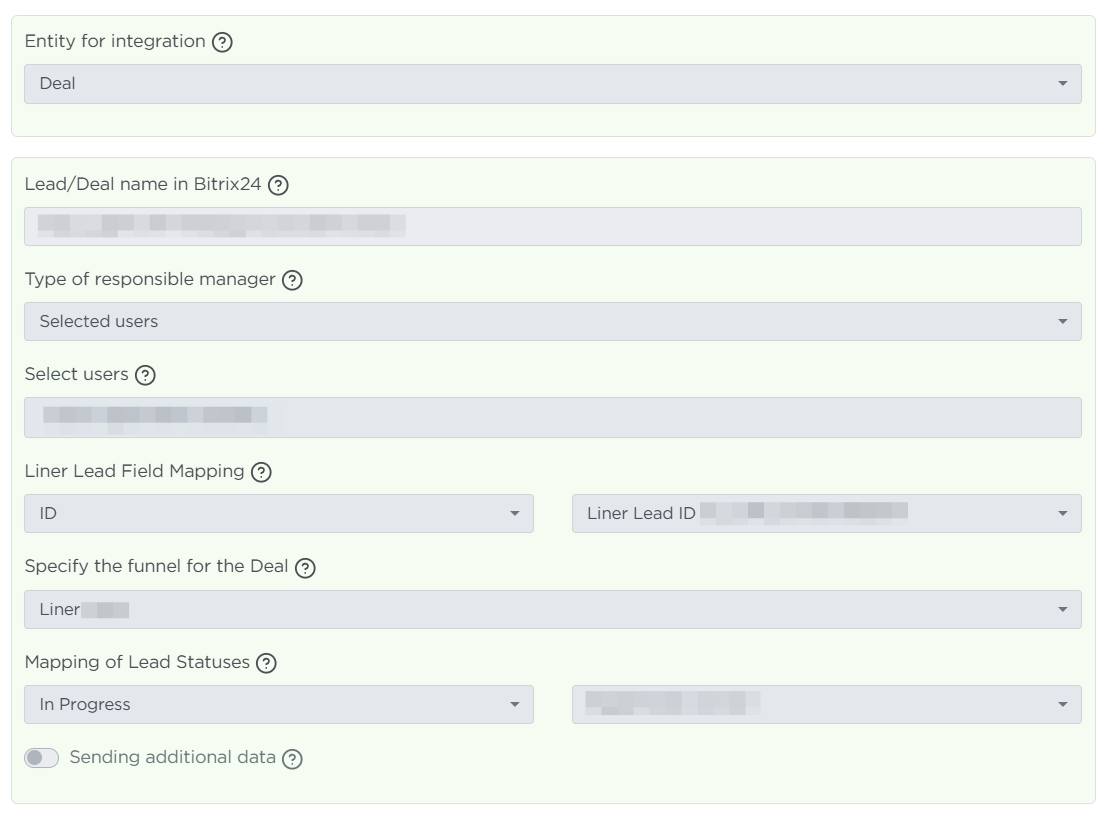
Введите Название Лида/Сделки в Битрикс24.
-
Выберите Способ назначения ответственного.
-
Настройте Заполнение полей Лида/Сделки Битрикс24.
-
Настройте Сопоставление полей Лида Liner.
-
Укажите Воронку для Сделки, а затем:
-
Настройте Сопоставление статусов Звонка.
-
Настройте Сопоставление статусов Лида.
-
-
Активируйте ползунок Отправка дополнительных данных, если хотите передавать больше параметров.
Нажмите Сохранить.
Примечание
- Если не указать номер телефона лида в сопоставлении, интеграция создаст новый контакт в лиде или сделке
- Liner не передаёт пустые значения в Битрикс — для передачи в поле обязательно должно какое-то значение. Заместить уже заполненное значение в Битрикс пустым значением из Liner не получится.
Подключение интеграции к заказу
После создания интеграции подключите её к заказу:
-
Откройте нужный заказ → Редактировать → вкладка Интеграции.
-
Выберите в списке созданную интеграцию с Битрикс24.
-
Нажмите Сохранить.
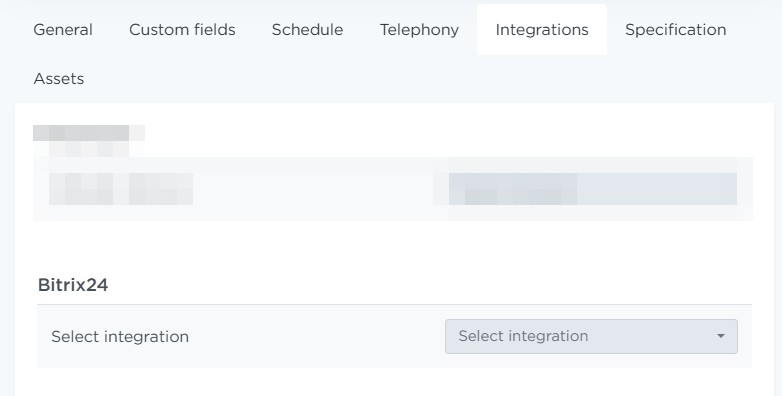
После подключения интеграции к заказу изменение значения полей лида в Liner будет передаваться в поля лида или сделки Битрикс24. Например, если изменить ФИО или телефон лида в Liner, в соответствующем лиде Битрикс эти значения изменятся автоматически.
Удаление интеграции
Чтобы удалить интеграцию с Битрикс24, найдите её в списке и нажмите Удалить.
Схемы процессов интеграции
Блок-схема "Cоздание лида в Liner"
flowchart TB
    A1(Старт процесса) --> A2{{У лида Liner есть ссылка на внешний источник?}}
    A2 -->|Да| A3[Вызов события: изменение статуса лида в Liner]
    A3 --> A12(Выход из процесса)

    A2 -->|Нет| A4{{Есть сопоставление статусов Liner↔Б24?}}
    A4 -->|Да| A5[Заполнение полей для лида/сделки в Битрикс24]
    A4 -->|Нет| A12

    A5 --> A6[Сопоставление полей Liner↔Битрикс24 / применение дефолтных значений]
    A6 --> A7[Выбор ответственного по схеме]

    A7 --> A8{{Есть телефон и выбрана «Сделка»?}}
    A8 -->|Да| A9[Создать контакт в Битрикс24]
    A8 -->|Нет| A10[Пропустить создание контакта]

    A9 --> A11[Создать лид или сделку в Битрикс24]
    A10 --> A11
    A11 --> A12(Выход из процесса)
Блок-схема "Изменение статуса лида в Liner"
flowchart TB
    A1(Старт процесса) --> A2{{У лида Liner есть ссылка на внешний источник?}}
    A2 -->|Нет| A3[Вызов события создание лида в Liner]
    A3 --> A12(Выход из процесса)

    A2 -->|Нет| A4{{Есть сопоставление статусов Liner↔Б24?}}
    A4 -->|Да| A5[Заполнение полей для лида/сделки в Битрикс24]
    A4 -->|Нет| A12

    A5 --> A6[Сопоставление полей Liner↔Битрикс24 / применение дефолтных значений]
    A6 --> A7[Выбор ответственного по схеме]

    A7 --> A11
    A11 --> A12(Выход из процесса)
    A11[Обновить лид или сделку в Битрикс24]
Блок-схема "Изменение номера или имени клиента лида в Liner"
flowchart TB
    A1(Старт процесса) --> A2{{У лида Liner есть ссылка на внешний источник?}}
    A2 -->|Нет| A5
    A2 -->|Да| A3{{У лида Liner есть номер + выбрана сущность «Сделка» в интеграции Битрикс24?}}
    A3 -->|Да| A4[Обновить контакт в Битрикс24]
    A3 -->|Нет| A5
    A4 --> A5
    A5(Выход из процесса)
Блок-схема "Заметка в лиде Liner"
flowchart TB
    A1(Старт процесса) --> A2{{У лида Liner есть ссылка на внешний источник?}}
    A2 -->|Нет| A5
    A2 -->|Да| A3[Отправляем заметку в ленту Битрикс24]
    A3 --> A5
    A5(Выход из процесса)
Блок-схема "Звонок в Liner"
flowchart TB
    A1(Старт процесса) --> A2{{У лида Liner есть ссылка на внешний источник?}}
    A2 -->|Нет| A5
    A2 -->|Да| A3[Отправляем ссылку на записи звонков лида Liner в ленту Битрикс24]
    A3 --> A5
    A5(Выход из процесса)