Интеграция с AmoCRM
Интеграция позволяет передавать лиды из Liner в AmoCRM с возможностью настройки назначения ответственных и сопоставления полей.
Подключение интеграции
-
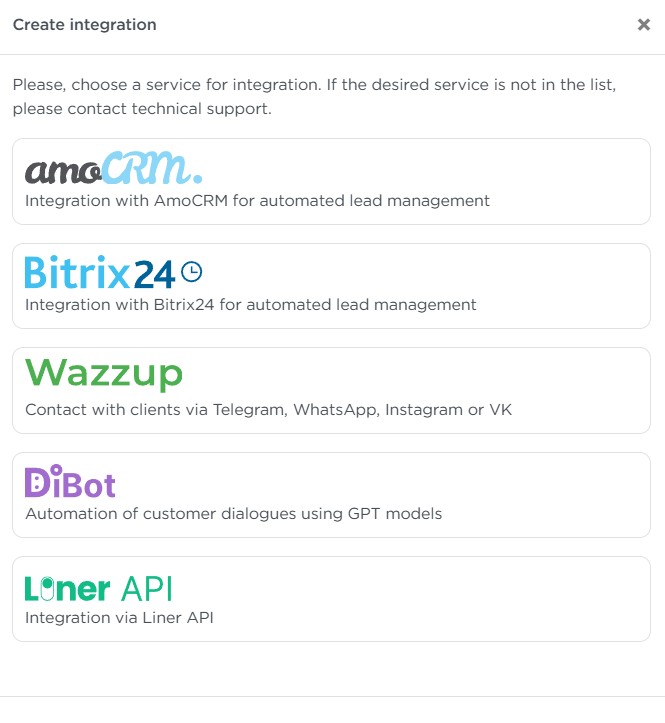
Откройте Параметры → Интеграции и нажмите Создать интеграцию.

-
Выберите в списке AmoCRM.
-
Введите Название интеграции.
-
Укажите адрес вашей AmoCRM в поле API Хост
-
Создайте токен и вставьте его в поле API Долгосрочный Токен.
Как создать токен ↓
- В AmoCRM настройте внешнюю интеграцию
- При настройке предоставьте доступ к данным аккаунта
- Скопируйте значение из поля Долгосрочный токен
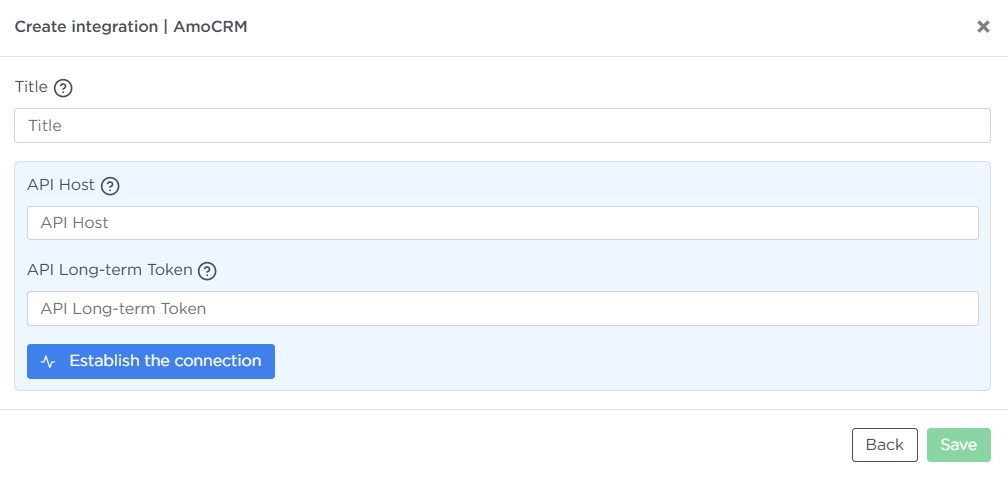
Затем нажмите Установить подключение и дождитесь установки подключения.
Заполнение полей
-
Заполните поля:
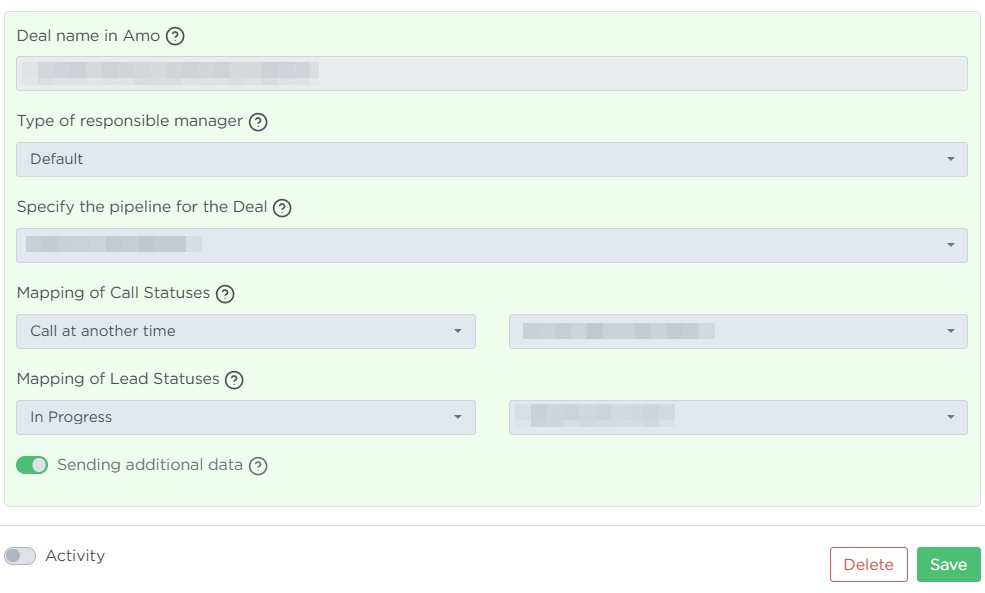
- Название сделки в Amo — укажите, с каким названием будут создаваться сделки в Amo. Название может быть одинаковым для всех сделок или составляться из шорткатов, т.е. переменных.
- Способ назначения ответственного — выберите, как в сделке будет назначаться ответственный:
- Стандартный — назначается пользователь, создавший вебхук.
- По Email — сопоставляется пользователь Liner и Битрикс24 по совпадающему e-mail.
- Определённые пользователи — случайным образом назначается ответственный из выбранной группы.
- Укажите воронку для сделки — выберите, в какой воронке будет создаваться сделка.
-
После указания воронки откроется доступ к настройке сопоставлений.
-
Сопоставление полей лида — выберите поле Amo и укажите, чем его нужно заполнить при создании сделки. Например, в поле Количество комнат будет автоматически подставляться 3, т.к. интеграция настраивается только для звонков по трёхкомнатным квартирам.
-
Сопоставление полей лида Liner — выберите поле Liner для передачи его значения в поле Amo.
Примечание
Liner не передаёт пустые значения в Amo — для передачи в поле обязательно должно какое-то значение. Заместить уже заполненное значение в Amo пустым значением из Liner не получится.
-
Сопоставление статусов Звонка — выберите статус звонка Liner для передачи его значения в статус Amo.
-
Сопоставление статусов Лида — выберите статус лида Liner для передачи его значения в статус лида Amo.
Чтобы указать несколько полей/статусов для сопоставления, нажмите кнопку Добавить.
-
-
Включите переключатель Отправка дополнительных данных, чтобы передавать дополнительные параметры лида из Liner, если такие поля будут найдены в Amo.
-
Нажмите Сохранить.
Подключение интеграции к заказу
После создания интеграции подключите её к заказу:
-
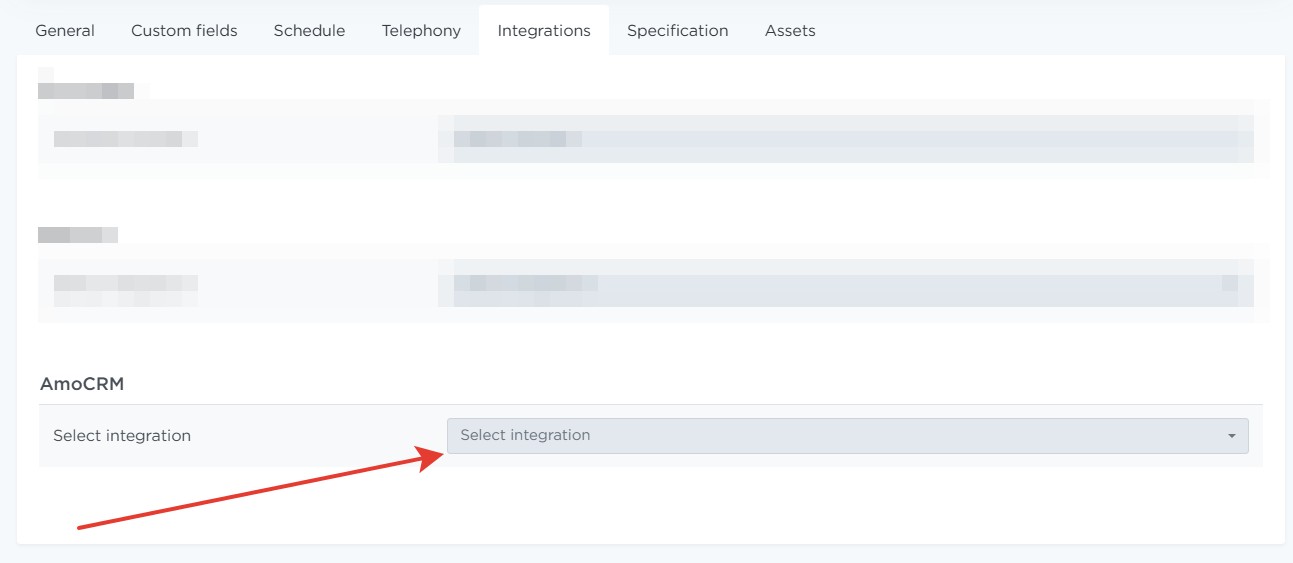
Откройте нужный заказ → Редактировать → вкладка Интеграции
-
Выберите в списке созданную интеграцию с AmoCRM
-
Нажмите Сохранить
После подключения интеграции к заказу изменение значения полей лида в Liner будет передаваться в поля лида AmoCRM. Например, если изменить ФИО или телефон лида в Liner, в соответствующем лиде Amo эти значения изменятся автоматически.
Удаление интеграции
Чтобы удалить интеграцию с AmoCRM, найдите её в списке и нажмите Удалить.