Быстрый старт
Быстрый старт — это минимальный набор действий, которые необходимо выполнить, чтобы начать работу в системе Liner. После завершения всех шагов появляется возможность совершать и принимать звонки, работать с заказами и лидами, а также использовать встроенный тренажёр.
Шаг 1. Покупка виртуального номера VoxImplant и привязка его к Liner
-
Войдите в личный кабинет VoxImplant.
-
Откройте раздел Номера → Купить телефонный номер.
-
Укажите параметры (например: категория — мобильный, регион — Москва с поддержкой SMS).
-
Выберите и оплатите номер.
-
Настройте правила входящих вызовов: в разделе Приложение → Номера (Доступно) выберите номер, укажите правило simple-incoming, сохраните изменения.
-
Добавьте номер в Liner:
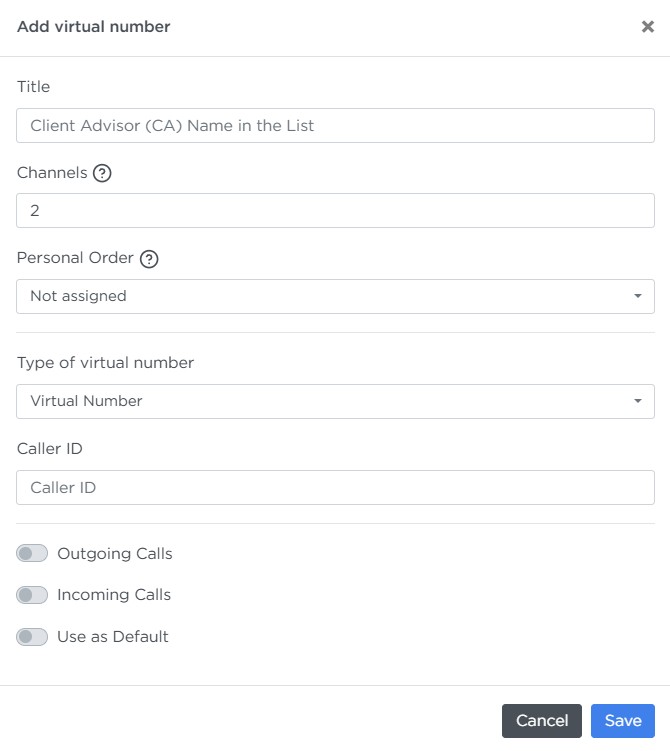
- Перейдите в раздел Виртуальные номера → Добавить.
-
Укажите название (по шаблону), сам номер, число каналов.
-
Включите тумблеры Исходящие вызовы и Входящие вызовы.
Примечание
Чтобы снизить шансы попадания виртуального номера в спам-листы операторов связи, рекомендуем совершать с него не более 32 звонков в сутки.
Шаг 2. Создание оператора и привязка к нему виртуального номера
Оператор нужен для совершения исходящих и приёма входящих звонков.
Как создать оператора:
-
Перейдите в раздел Пользователи.
-
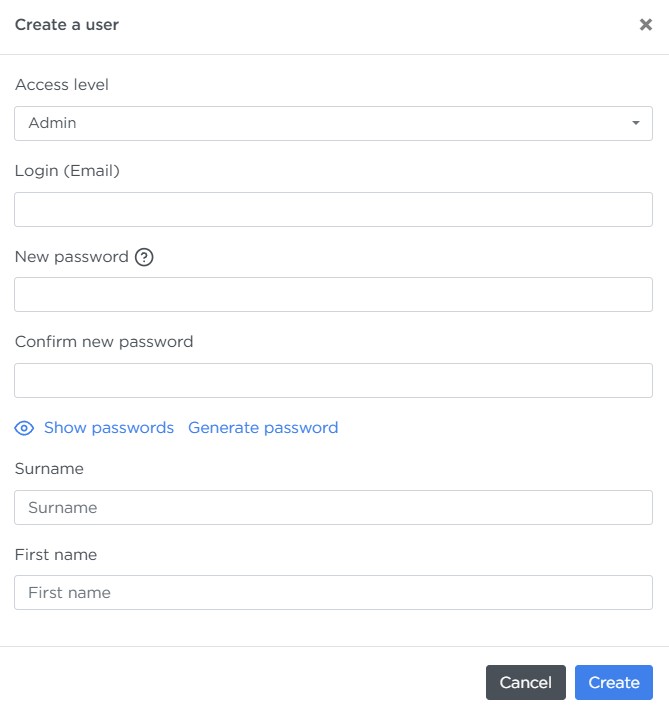
Нажмите кнопку Добавить.
-
Заполните данные:
-
Роль — выберите Оператор.
-
Логин — рабочая почта сотрудника.
-
Новый пароль — система может сгенерировать его автоматически.
-
Фамилия, Имя.
Привязка телефонии:
-
Откройте профиль созданного пользователя (после создания он откроется автоматически, но можно вернуться к этому позже).
-
Перейдите в раздел Телефон.
-
В поле разделе Настройки подключения нажмите Создать подключение. Система автоматически создаст в VoxImplant пользователя и подтянет его данные в Liner.
-
Сохраните изменения.

Шаг 3. Настройка интервалов звонков
Интервалы звонков — это временные промежутки, через которые система автоматически звонит лиду, если с ним не удалось поговорить с первого раза.
Как задать интервал
-
Перейдите в раздел Параметры → Интервалы.
-
Нажмите кнопку Создать группу интервалов.
-
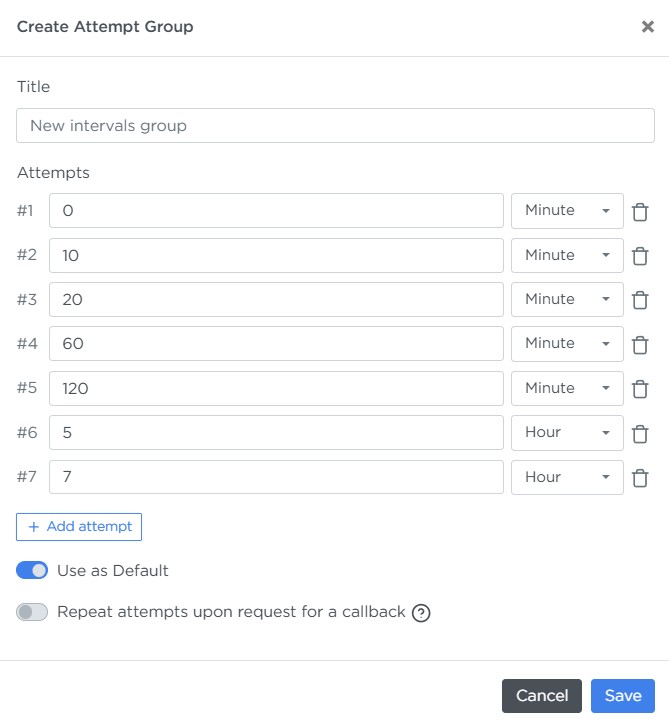
Заполните поля:
-
Название — укажите название интервалов
-
Интервалы — последовательно добавляйте попытки дозвона, указывая промежуток времени, который пройдёт от предыдущей попытки. Рекомендуемые параметры:
-
Использовать по умолчанию — активируйте ползунок, чтобы использовать созданный интервал для всех заказов, где не указан другой интервал
-
Повтор попыток при просьбе перезвонить — активируйте ползунок, чтобы сбросить попытки дозвона и запустить интервалы заново, если оператор выберет статус звонка «Просьба перезвонить».
Примечание
Рекомендуемое количество интервалов — от 7, т.к. по статистике на первые 3 попытки приходится 75% успешных дозвонов, а остальные 25% заканчиваются успехом от 4-й до 8-й попытки.
-
Сохраните интервал.
Обратите внимание
Если звонок согласно интервалу попадает на нерабочее время, он будет совершён в начале следующего рабочего дня
Шаг 4. Настройка быстрых ответов и сценария разговора
Зачем это нужно:
-
Быстрые ответы помогают оператору экономить время и отвечать заданными фразами.
-
Сценарий разговора (скрипт) обеспечивает единый стиль общения операторов, повышает конверсию и снижает ошибки.
Быстрые ответы
-
Перейдите в раздел Параметры→ Быстрые ответы.
-
Нажмите Создать категорию. Категории нужны, чтобы отделить друг от друга быстрые ответы на разных этапах общения с лидом. В форме укажите:
-
Служебное название и название в списке — укажите название категории, например, название этапа продажи.
-
Сортировка — укажите число, это порядок отображения ответов категории в сценарии. Чем больше число, тем выше в списке ответы из этой категории.
-
Цветовая палитра — выберите цвет, который поможет визуально разделить ответы разных категорий, чтобы оператор быстрее в них сориентировался.
-
Использовать в скрипте подбора — укажите Недвижимость.

После заполнения формы нажмите Создать.
-
-
Нажмите на созданную категорию, затем — Создать быстрый ответ. В форме укажите:
-
Название ответа — как правило, здесь указывают фразу клиента, на которую нужно ответить, например, «Слишком дорого».
-
Текст ответа — фраза оператора для ответа клиенту.
-
Сортировка — укажите число, чтобы задать порядок ответа в списке всех ответов категории. Чем больше число, тем ответ ближе к началу. Это поможет вывести на первые позиции наиболее часто используемые ответы.
-
Закреплённые категории — укажите созданную ранее категорию. Впоследствии этот ответ можно будет привязатьт к нескольким категориям, если это будет предусмотрено в вашем сценарии использования.

После заполнения формы нажмите Создать
-
Сценарий разговора
-
Перейдите в раздел Параметры → Сценарии разговоров.
-
Нажмите Создать сценарий.
-
Заполните параметры. На вкладке Основные укажите Название сценария — например, «Подбор квартиры».
-
На вкладке Блоки заполните начальные фразы для каждого из этапов общения с лидом (Приветствие, Краткая презентация и т.д.) Для каждого блока выберите категории быстрых ответов, которые будут показываться оператору во время диалога.
Блоки неактуальных этапов можно оставить пустыми
-
На вкладке Структура в текстовом поле расположите теги блоков в нужной последовательности, например, так:

-
приветствие,
-
краткая презентация,
-
скрипт перевода,
-
базовая информация,
-
дополнительная информация.
-
-
Сохраните сценарий
Шаг 5. Создание заказа
Заказ — это основная сущность в Liner, которая объединяет настройки звонков, лидов, сценариев и операторов. Все параметры звонков и работы с лидами задаются именно здесь.
-
Перейдите в раздел Заказы.
-
Нажмите Создать заказ.
-
Заполните основные поля на всех вкладках.
Вкладка Основные
-
Название — укажите информативное название заказа.
-
Статус — укажите статус заказа:
-
Черновик — звонки не будут осуществляться по этому заказу сразу после создания.
-
В работе — звонки начнут осуществляться по этому заказу сразу после создания.
-
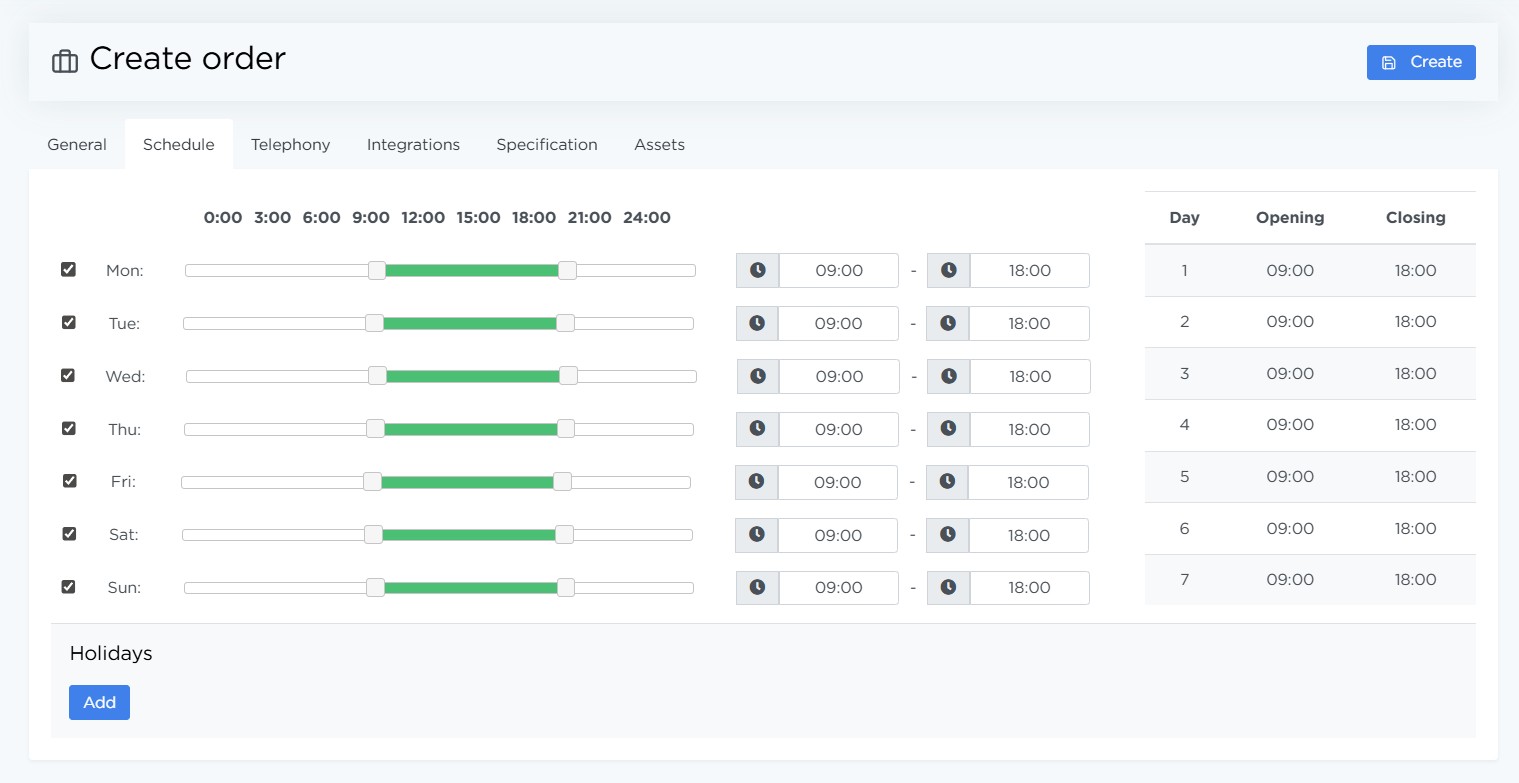
Вкладка График работы
-
Выберите с помощью галочек дни недели, в которые будут осуществляться звонки лидам по заказу.
-
Для каждого дня укажите с помощью ползунков время, в которое будут осуществляться звонки лидам по заказу.
-
Дополнительно можно указать праздничные дни, когда обзвон совершаться не будет.
Вкладка Телефония
-
Дозвон — может быть включен или отключен, от этого поля зависит, будут ли осуществляться звонки лидам по заказу.
-
Приоритет в очереди — укажите число, чем больше это число, тем выше в очереди приоритет лидов по этому заказу в сравнении с остальными закакзами.
-
Действия для неизвестных входящих — укажите, как обрабатывать входящие звонки с номеров, которых нет в списке лидов:
-
Не обрабатывать — не принимать от них звонки
-
Создавать лиды с типом «Подбор» — принимать звонки и запускать подбор объектов
-
Создавать лиды с типом «Прямой» — принимать звонки и обрабатывать по общим правилам
-
-
Номер телефона КЦ — укажите номер в формате SIP-URI или обычный номер телефона для перевода звонков в call-центр
-
Дополнительные номера КЦ — укажите несколько дополнительных номеров для перевода, если основной номер будет занят
-
Схема использования номеров — выберите подходящую схему:
-
Рандом — полностью случайное распределение номеров. Равномерность не гарантируется.
-
Рандом без повторений — случайное распределение номеров с учётом последнего использования. Это более равномерное распределение.
-
Равномерная нагрузка (историческая) — равномерное распределение номеров с учётом истории их предыдущего использования, начиная с создания номера.
-
Равномерная нагрузка (дневная) — равномерное распределение номеров с учётом их предыдущего использования с начала суток.
-
-
Виртуальные номера — выберите виртуальный номер, созданный в шаге 1.
-
Операторы — выберите оператора, созданного в шаге 2.
-
Показывать номер телефона лида — включите, чтобы оператору не отображался номер телефона лида.
-
Интервалы — выберите интервалы, созданные в шаге 3.
-
Распознавание речи — включите, чтобы после звонка создавалась транскрибация разговора.
-
Игнорировать часовой пояс абонента — включите, чтобы график обзвона не подстраивался под часовой пояс лида (определяется по коду мобильного оператора)
-
Язык по умолчанию для ИИ — выберите язык, на котором будет по умолчанию общаться ИИ
Вкладка Спецификация
-
Сценарий разговора — выберите сценарий, созданный в шаге 4.
-
Дубль-контроль лидов (кол-во дней) — укажите количество дней для контроля дублей. В этот период созданный повторно лид будет отбракован как дубль (если первоначальный лид находится в рабочем статусе)
Вкладка Материалы
Прикрепите файлы (презентацию, коммерческое предложение и т.п.), которые оператор будет отправлять клиентам в мессенджере в виде коротких ссылок.
Шаг 6. Настройка пользовательский статусов
Пользовательские статусы лидов и звонков позволяют гибко настроить Liner, учитывая потребности и бизнес-процессы организации. Такие статусы можно синхронизировать со стадиями и статусами лидов в Битрикс24 и AmoCRM, а также для создания запросов по Liner API.
Пользовательские статусы лидов
Пользовательский статус лида позволяет присвоить лиду статус, изначально не предусмотренный в системе. Например, Не целевой (нет первоначального взноса).
Чтобы создать пользовательский статус лида:
-
Перейдите в раздел Параметры → Статусы лидов
-
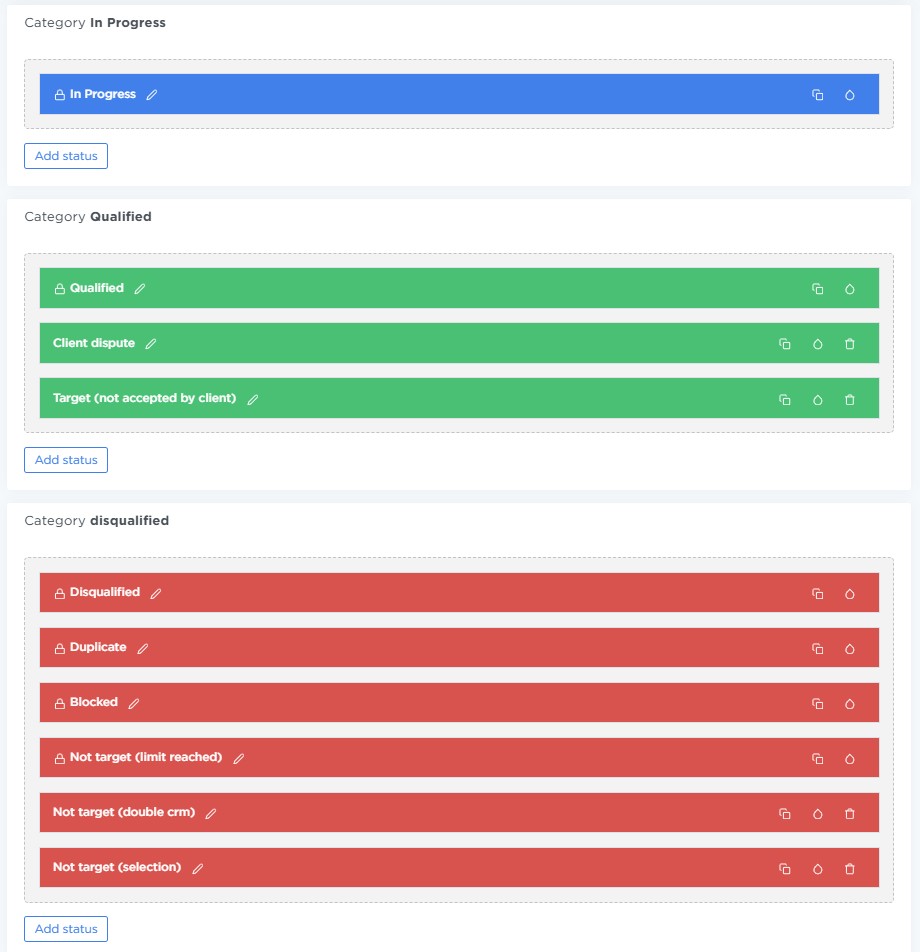
Нажмите Добавить статус в нужной категории: В работе/Целевой/Не целевой
Примечание
- Категория В работе — обработка лида с любым статусом из этой категории не считается завершённой для аналитики.
- Категория Целевой — обработка лида с любым статусом из этой категории считается завершённой успешно для аналитики.
- Категория Не целевой — обработка лида с любым статусом из этой категории считается завершённой «провалом» для аналитики.
-
Укажите название статуса
-
Нажмите на иконку капельки, чтобы выбать цвет
-
Нажмите Сохранить.

После создания статус можно редактировать, перенести внутри или между категориями, удалять и менять ему цвет.
Примечание
Системные статусы, отмеченные замочком, нельзя перенести между категориями или удалить.
Пользовательские статусы звонков
Пользовательский статус звонка позволяет оператору после завершения звонка указать статус, изначально не предусмотренный в системе, и связать его со статусом лида, в том числе пользовательским.
Чтобы создать пользовательский статус звонка:
-
Перейдите в раздел Параметры → Статусы звонков
-
Нажмите Создать статус звонка
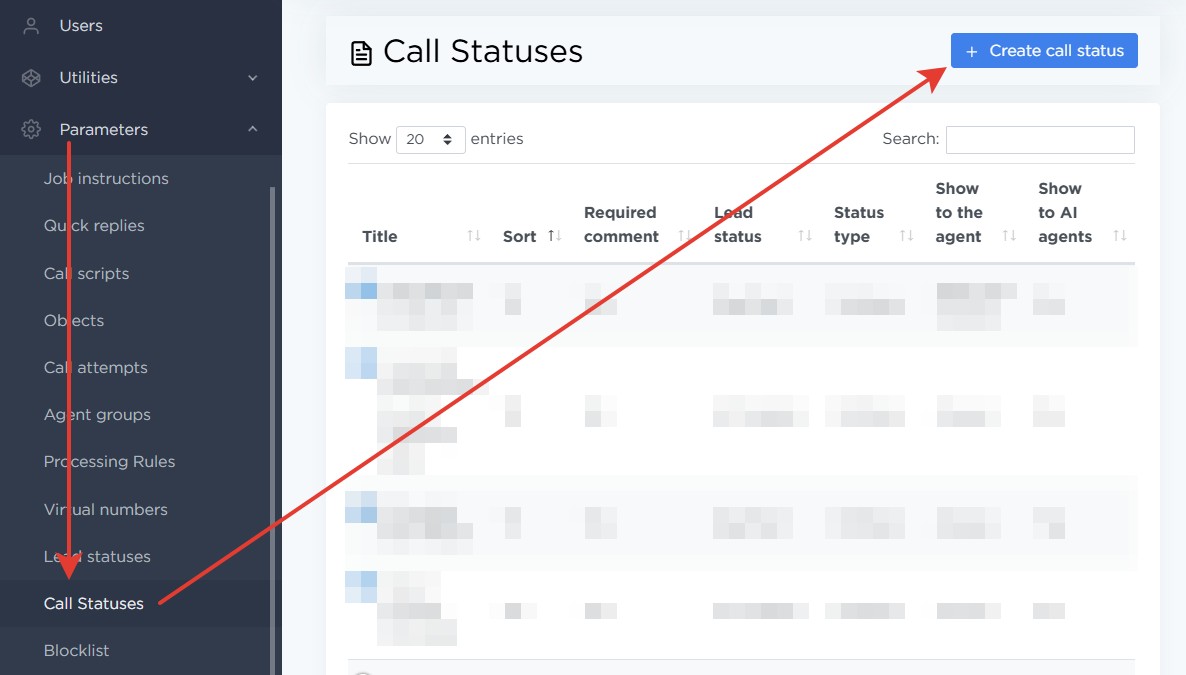
-
Заполните в открывшемся окне информацию о статусе:
- Название — укажите название статуса, которе будет отображаться в списке
- Описание — в свободной форме опишите, когда применяется этот статус
- Символьный код — необходим для создания запросов по API, задаётся автоматически с возможностью ручного ввода
- Сортировка — укажите число для изменения позиции статуса в списке
- Статус лида — укажите связанный со статусом звонка статус лида: выбор этого статуса звонка автоматически изменит статус лида на указанный в этом поле.
- Показывать агенту — выберите, в каком случае оператор увидит этот статус
- Обязательность комментария — включите, если при выборе этого статуса требуется обязательный комментарий от оператора
- Видимость ИИ-агентам — включите, чтобы ИИ-агент мог выбрать этот статус для звонка.

Нажмите Сохранить
Чтобы отредактировать созданный статус, нажмите иконку карандаша.
Обратите внимание
Символьный код недоступен для редактирования после создания статуса. Кроме того, для системных статусов нельзя менять название, описание и связь со статусом лида.
Шаг 7. Включение тренажёра
Тренажёр имитирует звонки и позволяет отработать сценарии без риска «живого» разговора с клиентом. Он используется:
-
для обучения новых операторов
-
для тестирования скриптов и сценариев.
Включение Тренажёра модератором
Модератор может включить Тренажёр для конкретного оператора:
-
Откройте профиль оператора → вкладка Телефон
-
Спуститесь в раздел Тренажёр и активируйте ползунок Тренажёр включен
-
В поле Направление заказа укажите Недвижимость, а в поле Тип лида — Прямой.
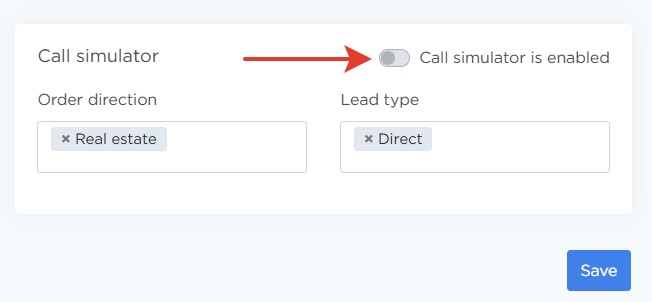
После нажатия кнопки Сохранить у оператора запустится тренажёр. Отключается тренажёр аналогичным способом.
Включение Тренажёра оператором
Оператор может включить себе Тренажёр самостоятельно. Для этого:
-
Откройте в меню Звонки → Тренажёр
-
Установите или снимите галочку Лиды с подбором
-
Активируйте переключатель Включить Тренажёр

После этого сразу запустится Тренажёр. Чтобы его отключить, деактивируйте переключатель в левом нижнем углу экрана.

Шаг 8. Импорт лидов
Лиды — это потенциальные клиенты с контактными данными (телефон, имя, источник). Чтобы начать обзвон, в систему должна быть загружена база лидов.
-
Перейдите в раздел Утилиты → Импорт лидов.
-
Вставьте построчно список лидов из источника (например, CSV) в формате
телефон;имя клиента;комментарий, например,79123456789;Иван Иванов;Квиз: 3кк в ЖК Иваново, бюджет 6млн. -
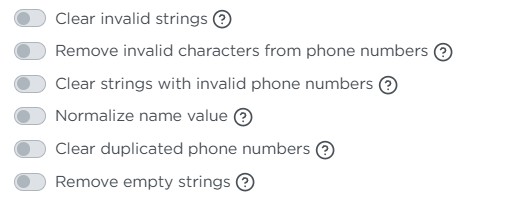
Выберите дополнительные функции, которые нужно сделать со список при импорте (например, очистить повторы и привести имена к нормальному виду) и нажмите » (Запустить обработку)
-
Нажмите Далее
-
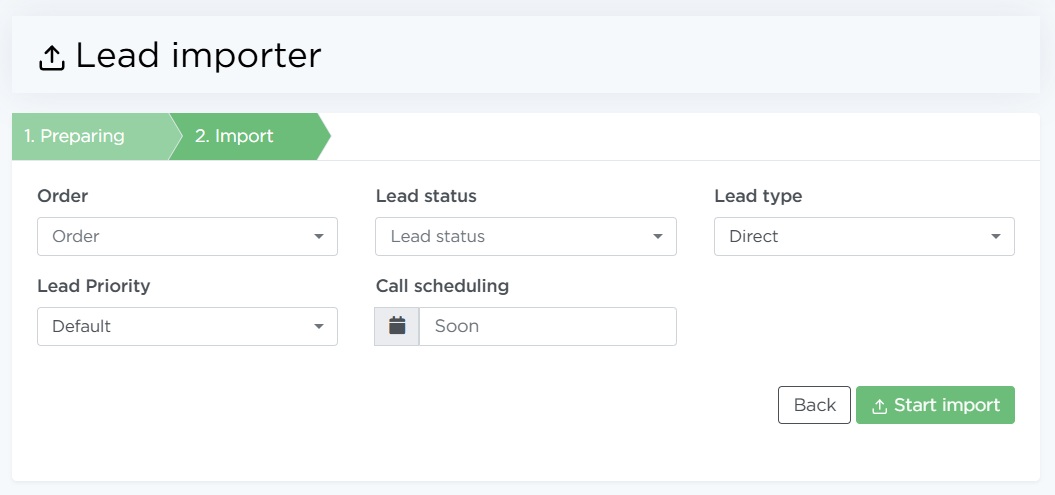
На вкладе Импорт:
-
Заказ — выберите заказ, созданный в шаге 5.
-
Статус лида — выберите статус, который будет присвоен всем лидам из списка.
-
Тип лида — выберите Прямой, чтобы лиды обрабатывались по общим правилам, или Подбор, чтобы для них запускался подбор объектов.
-
Приоритет лида — укажите Стандартный, чтобы установить приоритет 100, или выберите число, которое добавится к стандартному приоритету и повысит значимость импортируемых лидов.
-
Планирование звонка — оставьте поле пустым, чтобы обзвон лидов начался сразу после импорта (если статус заказа это позволяет), или выберите день и время, когда начать обзвон.
-
-
Нажмите Начать импорт.