Виртуальные номера
В этом разделе отображаются все виртуальные номера, которые используются Лайнером для исходящих и входящих звонков. Статья поможет понять, как читать таблицу номеров, как фильтровать список и какие показатели важны операторам, администраторам и модераторам.
Чтобы увидеть список виртуальных номеров, откройте Параметры → Виртуальные номера
Фильтры
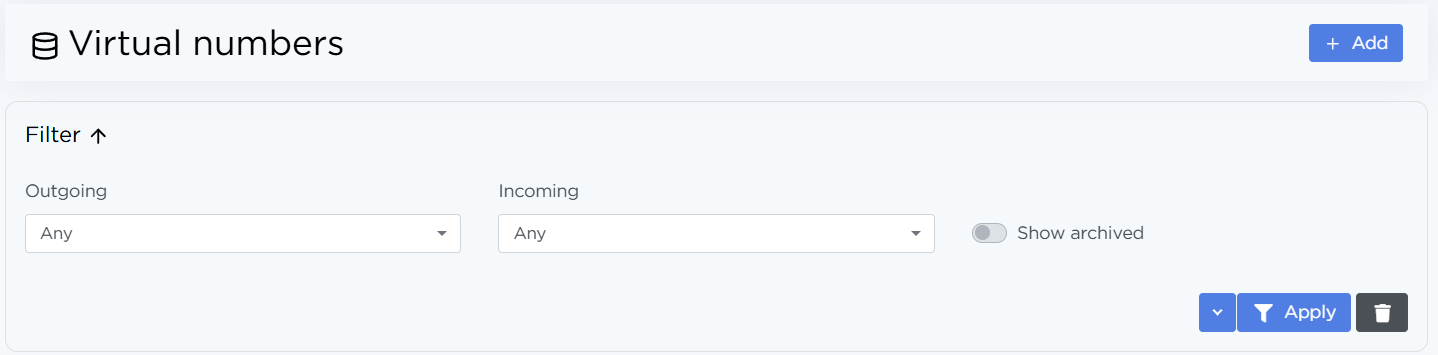
В верхней части страницы находятся три фильтра, которые помогают быстрее находить нужные номера:
- Исходящие:
- Не важно — показывает список номеров, независимо от запрета или разрешения исходящих звонков по ним
- Запрещены — показывает номера, по которым запрещены исходяшие звонки
- Разрешены — показывает номера, по которым разрешены исходящие звонки
- Входящие:
- Не важно — показывает список номеров, независимо от запрета или разрешения входящих звонков по ним
- Запрещены — показывает номера, по которым запрещены входящие звонки
- Разрешены — показывает номера, по которым разрешены входящие звонки
- Отображать архивные — включите, чтобы увидеть номера, которые больше не используются, но остались в системе.
После выбора параметров нажмите Применить. Нажмите стрелку вниз → Сохранить пресет, чтобы сохранить набор фильтров для текущего пользователя.
Список виртуальных номеров
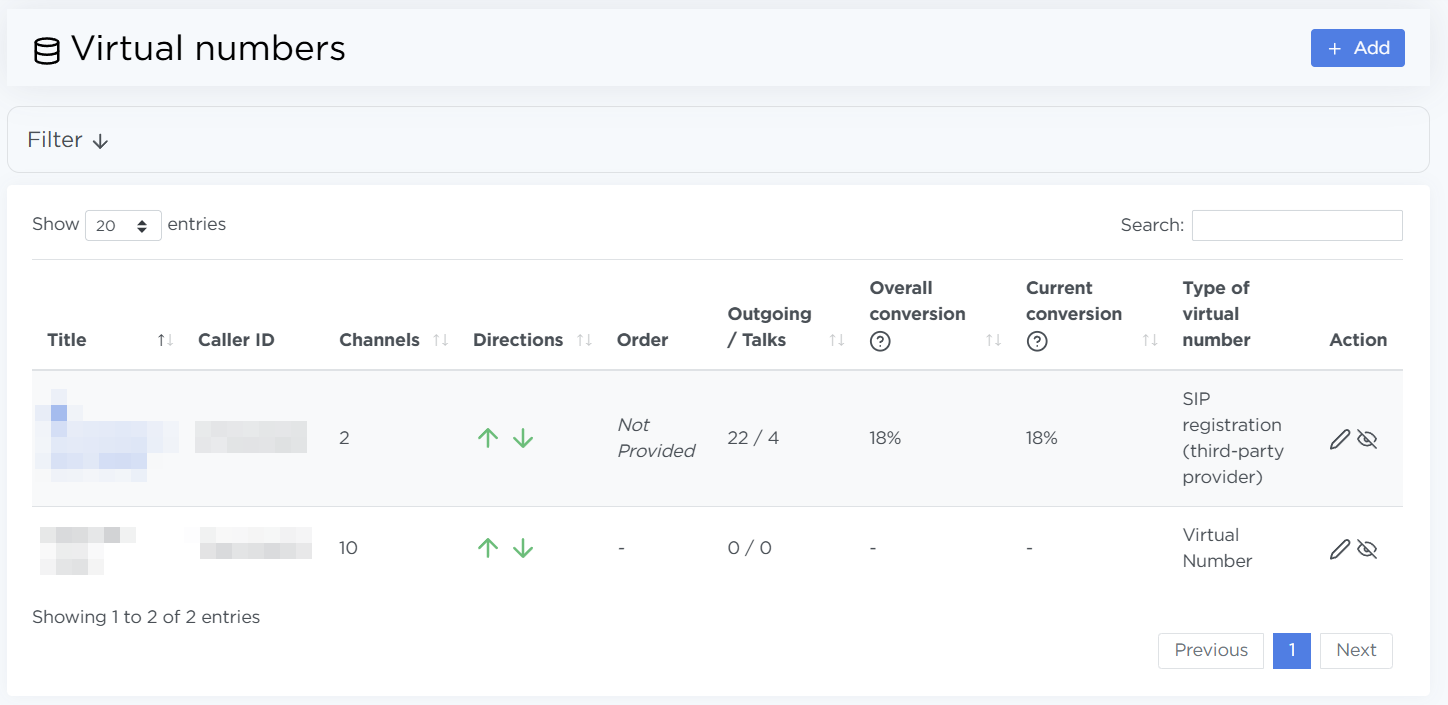
Список содержит подробную информацию и статистику по каждому номеру.
-
Название — отображаемое имя номера, здесь можно оставлять пометки вроде:
- «Номер по умолчанию»,
- название проекта,
- служебный комментарий от администратора.
-
Caller ID — фактический номер, который увидит клиент при исходящем вызове
-
Каналы — максимальное количество одновременных линий, доступных для этого номера. Например, 10 означает, что по номеру можно вести до 10 параллельных звонков.
-
Направления — отмечены стрелками:
- вверх — исходящие,
- вниз — входящие.
Зелёная стрелка обозначает, что направление включено, красная — что выключено. Таким образом, можно настроить виртуальный номер либо только на входящие, либо только на исходящие, либо и на входящие, и на исходяще, либо запретить звонки вообще.
-
Заказ — Если номер закреплён за конкретным заказом, здесь отображается ID заказа. Это важно для входящих: при звонке на виртуальный номер система создаст лид в этот заказ, если в заказе включено действие для неизвестных входящих.
Примечание
Закрепить номер можно только за одиним заказом.
-
Исходящие / Разговоры — показывает статистику по номеру:
сколько исходящих звонков совершено / сколько из них перешли в разговор. Например,7718 / 1143означает 7718 попыток исходящих звонков. из них 1143 разговора. -
Общая конверсия — процент разговоров от общего числа исходящих. Значение помогает оценивать:
- эффективность конкретного номера,
- возможные проблемы с каналами или качеством связи.
-
Текущая конверсия — процент разговоров от общего числа исходящих в разрезе последних 100 вызовов.
-
Тип виртуального номера — показывает, каким образом подключен виртуальный номер:
- Виртуальный номер — через телефонию по умолчанию,
- SIP-регистрация (стороннего провайдера) — через регистрацию в сторонней системе телефонии.
-
Действие — кнопки редактирования и архивирования номера
Как использовать раздел в работе
-
Подключайте новые виртуальные номера с помощью кнопки Добавить. Подробнее о добавлении номеров — на странице 👉 Быстрый старт
-
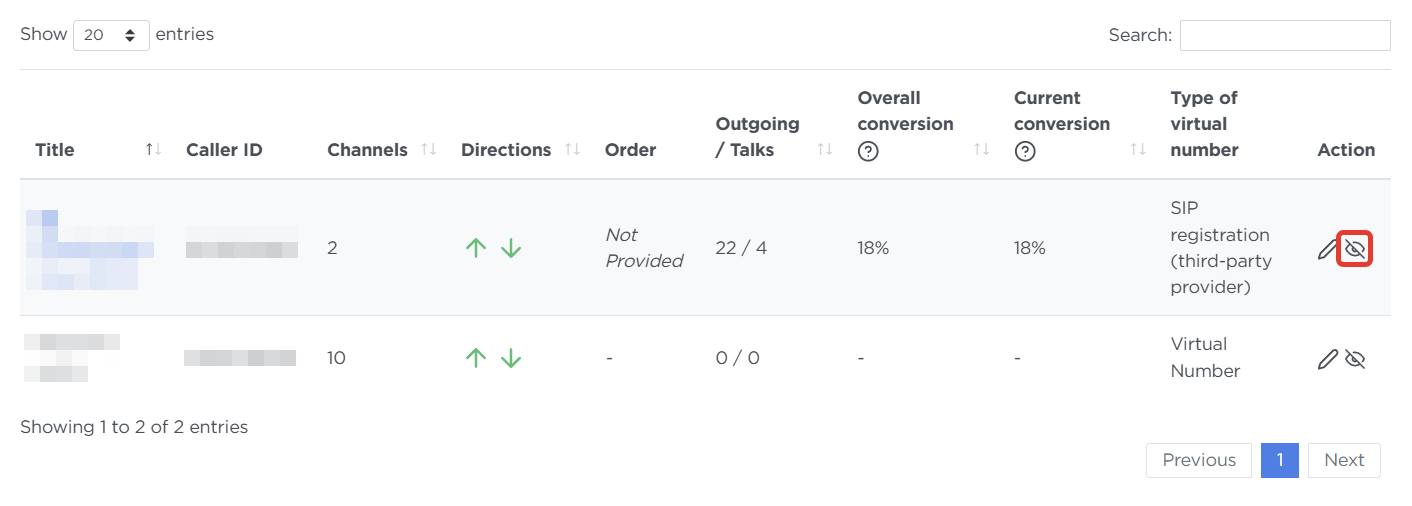
Удаляйте (архивируйте) неиспользуемые номера нажатием на иконку глаза
-
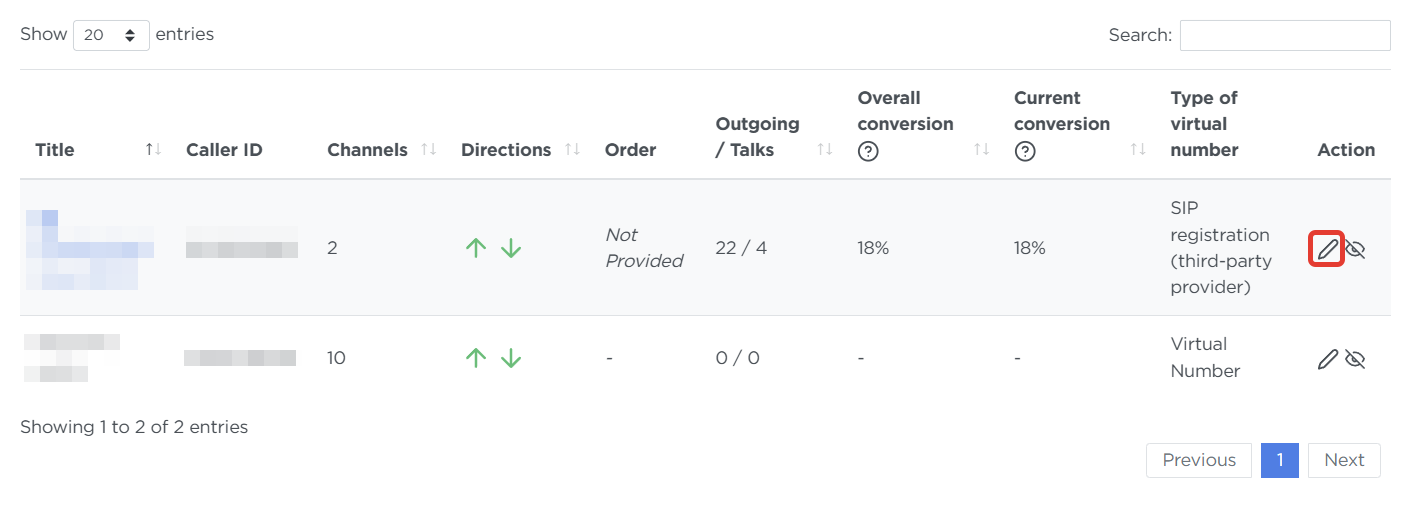
Редактируйте существующие номера нажатием на иконку карандаша:
- Для типа Виртуальный номер можно редактировать все параметры, кроме Caller ID
- Для типа SIP-регистрация (стороннего провайдера) можно редактировать все параметры, кроме SIP ID
-
Назначайте номер по умолчанию — при создании или редактировании номера активируйте переключаитель «Использовать по умолчанию». Это сделает номер основным — в случае удаления номера, привязанного к заказу, система подставит в заказ номер по умолчанию. Такой номер может быть только один, два номера по умолчанию сделать нельзя.
-
Проверяйте конверсию по каждому номеру — понижение может означать:
- проблемы со связью,
- блокировки операторов связи,
- устаревшие или «нехорошие» номера.
-
Контролируйте нагрузку через показатели каналов и количества вызовов.
-
Проверяйте корректность привязки номера к заказу (особенно для входящих).
-
Анализируйте распределение нагрузки по номерам.
-
Убедитесь, что номера с большим количеством каналов используются корректно.
-
Отслеживайте аномалии — резкие провалы в конверсии или всплески ошибок.