Пользователи
Страница Пользователи отображает все учётные записи Лайнера: агентов (операторов), модераторов, администраторов и клиентов. Здесь можно:
- просматривать данные пользователей,
- фильтровать и сортировать список по роли, активности и телефонному режиму,
- отслеживать дату последнего входа,
- открывать карточку пользователя для просмотра или изменения настроек.
После ознакомления будет понятно, как создать или найти нужную учётную запись, просмотреть её параметры и при необходимости перейти к редактированию.
Фильтры
Блок фильтров расположен в верхней части страницы и позволяет быстро сузить список пользователей. Доступны параметры:
- Активность — можно оставить в списке только действующие или только заблокированные учётные записи:
- Активен
- Заблокирован
- Не важно
- Статус телефона — можно оставить в списке только пользователей с определённым режимом обработки звонков:
- Стандартный
- Предиктивный
- Входящая линия
- Исходящая линия
- Логин (Email) — Поле поиска по логину.
- Роль — можно оставить в списке только пользователей с определёнными ролями (есть возможность выбрать несколько ролей в этом фильтре)
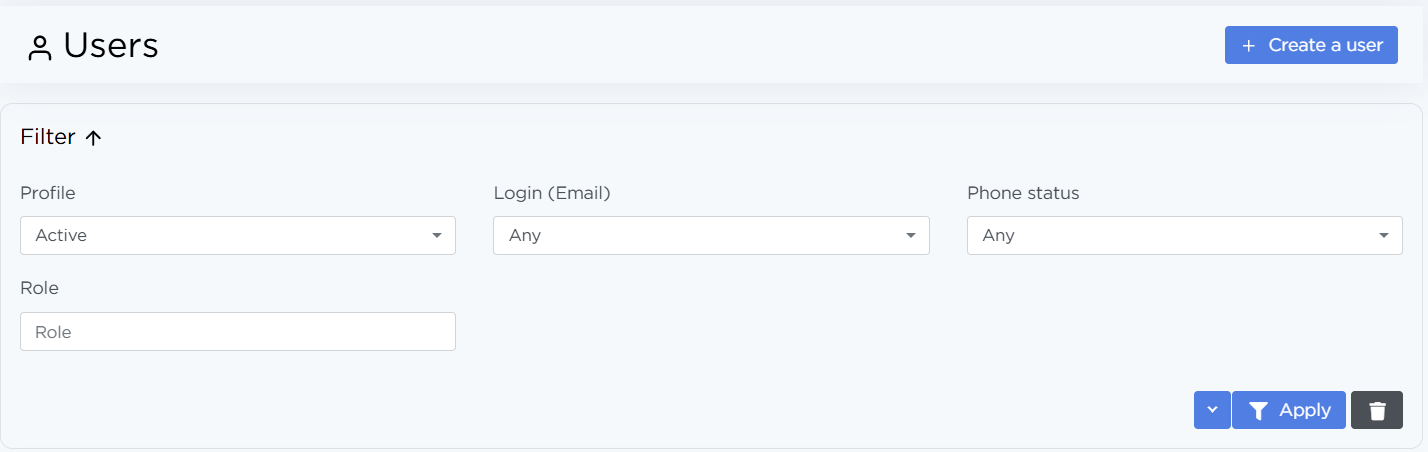
После выбора параметров нажмите Применить, чтобы обновить список. Нажмите стрелку вниз → Сохранить пресет, чтобы сохранить выбранные фильтры для текущего пользователя.
Список пользователей
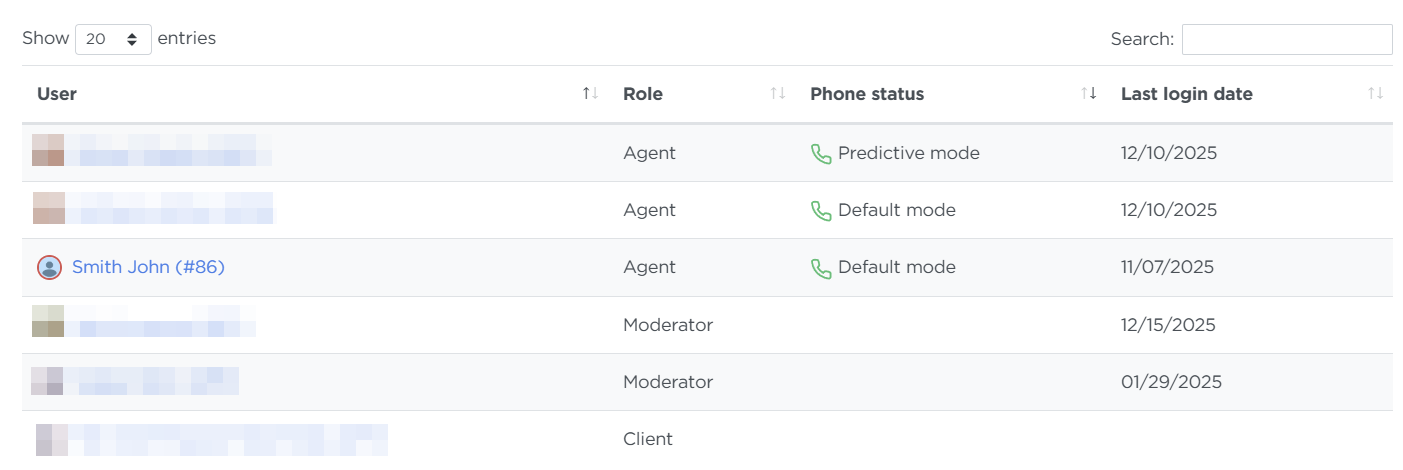
Список представлено в виде таблицы со столбцами:
-
Пользователь — имя и ID. Нажмите на имя, чтобы открыть карточку пользователя.
Заблокированные пользователи обозначены красными замочками рядом с именем.
-
Роль — назначенная роль, определяющая доступы.
-
Статус телефона — режим обработки звонков: стандартный, предиктивный, входящая/исходящая линия.
-
Последний вход — дата последней авторизации.
-
Цветовая рамка вокруг аватара показывает активность:
- зелёная — пользователь сейчас онлайн,
- красная — пользователь офлайн.
Для сортировки списка по любому из параметров нажмите на название столбца.
Для поиска пользователя по имени или ID введите информацию в поле поиска
Создание пользователя
Для создания нового пользователя нажмите Создать пользователя. Подробнее о создании пользователя читайте в статье 👉 Быстрый старт .
Просмотр и редактирование карточки пользователя
Чтобы открыть карточку пользователя, нажмите на его имя в списке. Карточка пользователя состоит из нескольких вкладок:
-
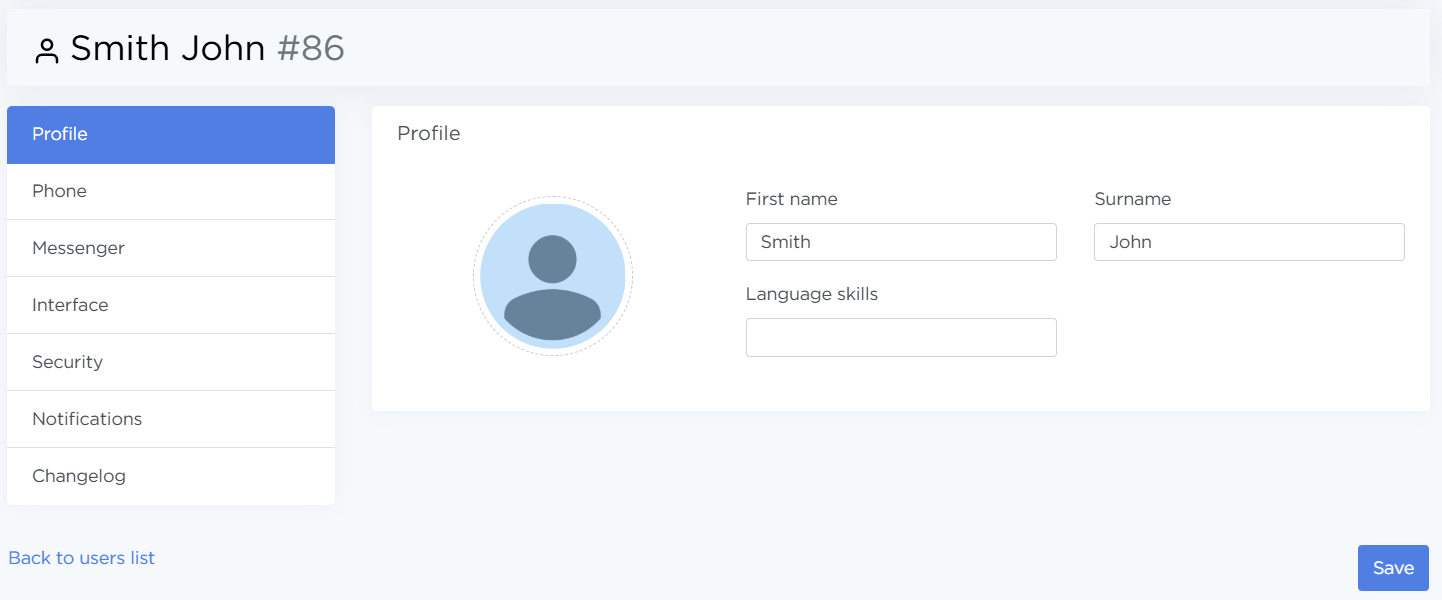
Профиль — содержит основные данные:
- Имя и фамилия,
- Аватар,
- Знание языков.
-
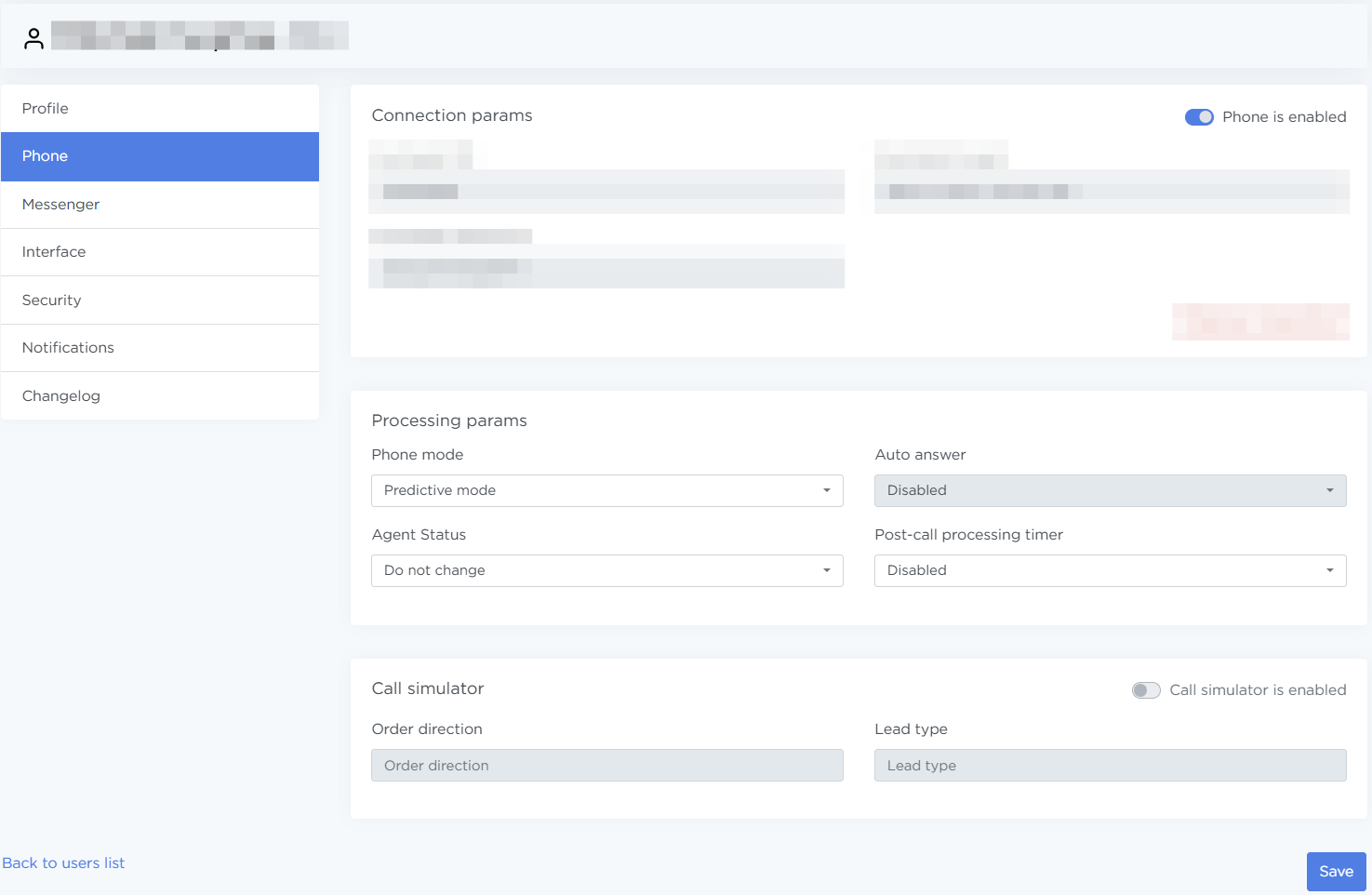
Телефон — здесь настраивается связка с телефонией:
- Настройки подключения VoxImplant,
- Настройки обработки звонков:
- Режим звонка — стандартный, предиктивный, только исходящие, только входящие,
- Авто поднятие трубки — автоматические соединение с лидом может быть отключено, запускаться мгновенно или с интервалом от 1 до 10 сек,
- Статус агента — в каком статусе агент находится по умолчанию,
- Таймер пост. обработки — укажите, сколько времени по умолчанию даётся агенту для пост-обработки звонка
-
Тренажёр — здесь включается/выключается тренажёр и настраиваются его параметры. Активируйте ползунок Тренажёр включен для запуска тренажёра пользователю.
-
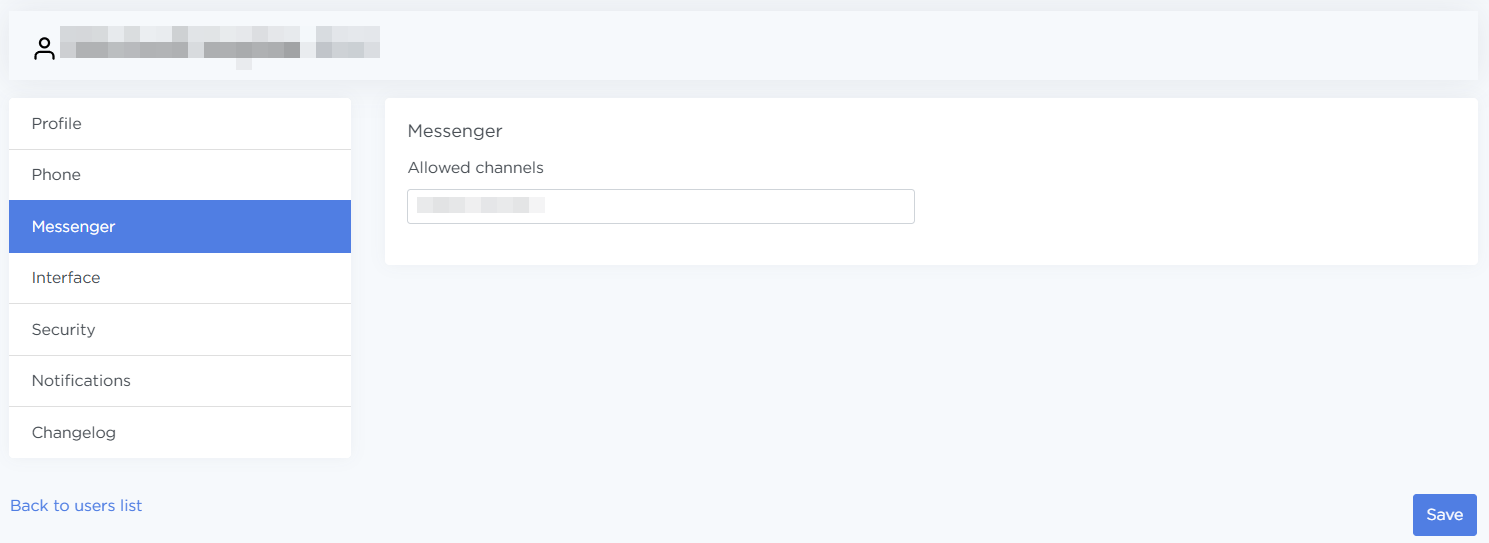
Мессенджер — здесь настраивается доступ пользователя к каналам в мессенджере. Выберите разрешённые каналы для предоставления доступа.
-
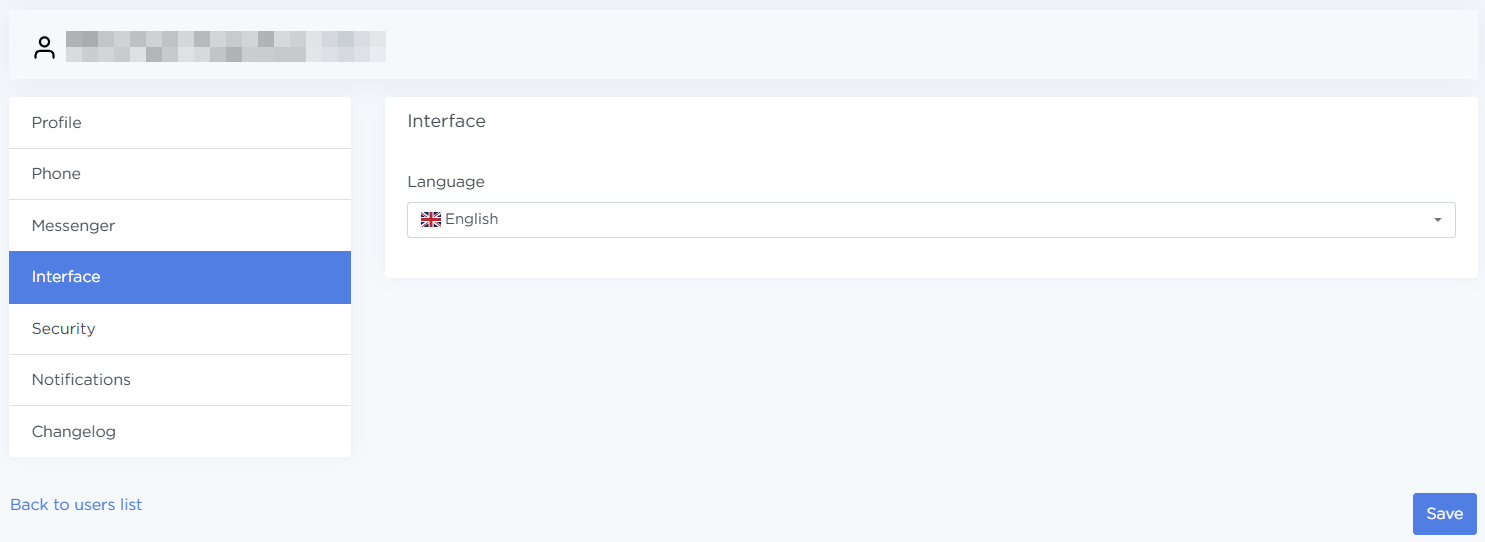
Интерфейс — здесь настраивается язык интерфейса Liner для выбранного пользователя и место отображения оповещений.
-
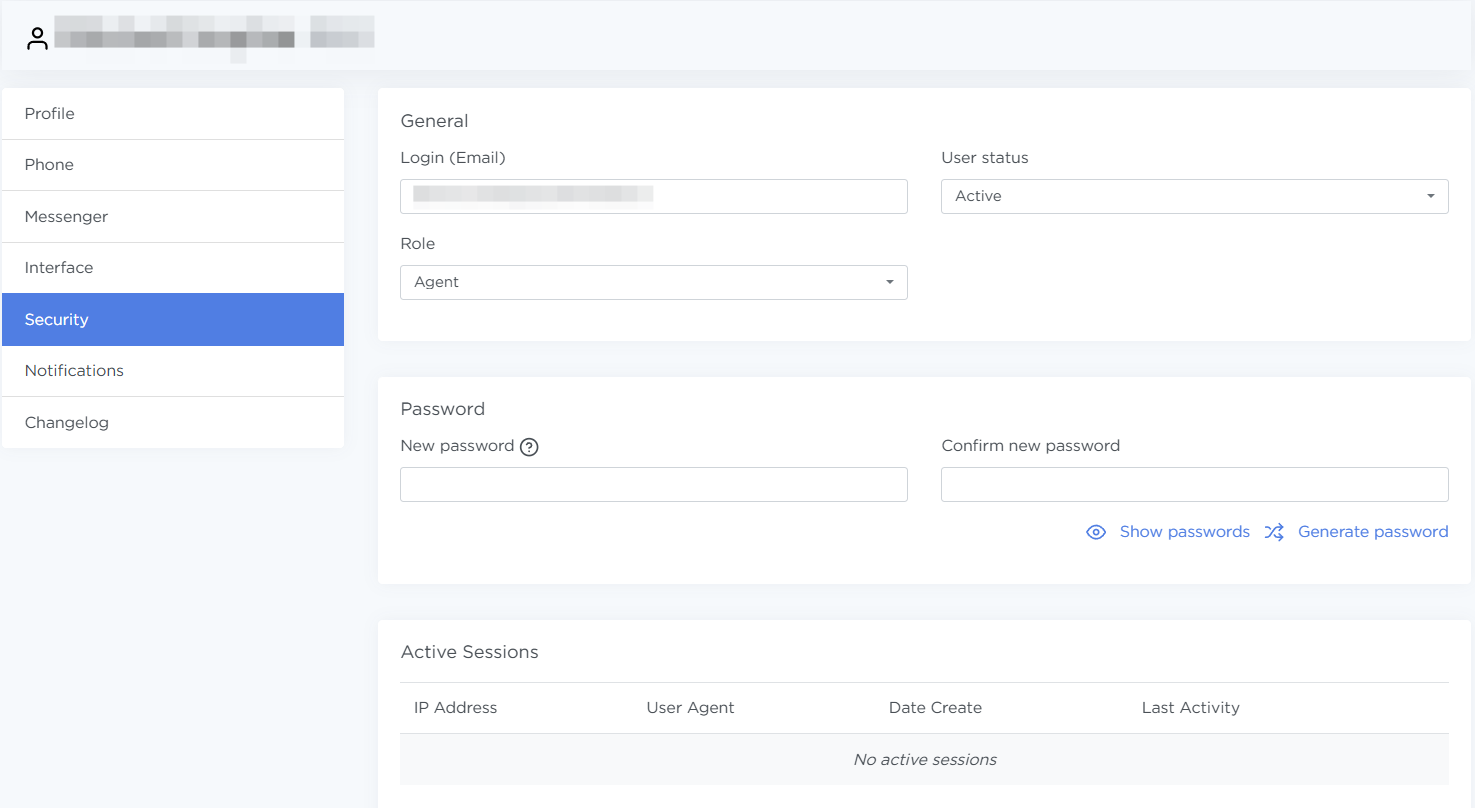
Безопасность — здесь происходит управление безопаснотью и сессиями:
-
Основные:
- Логин (Email) — при необходимости измените логин пользователя,
- Статус пользователя — выберите Заблокирован, чтобы закрыть пользователю доступ в систему,
- Роль — при необходимости измените роль пользователя
-
Пароль:
- Новый пароль — введите новый пароль, чтобы изменить пароль пользователя,
- Повторите ввод нового пароля
Ниже доступны функции Показать пароли и Сгенерировать пароль.
-
Активные сессии — список текущих авторизаций пользователя с указанием IP-адреса, устройства, даты создания сессии и последней активности.
Здесь можно завершить определённую сессиию, нажав на значок корзины, или завершить все сессии пользователя.
-
-
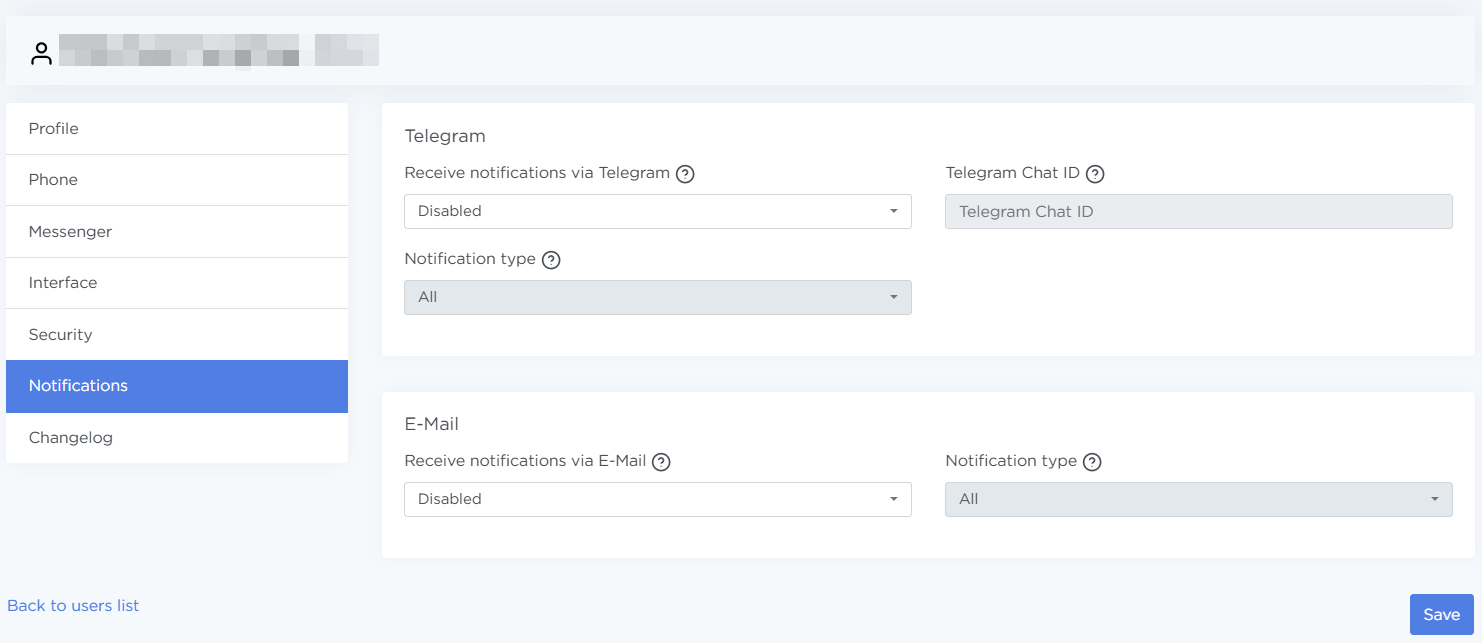
Уведомления — здесь настраиваются каналы и типы уведомлений. Сейчас доступна отправка уведомлений в Telegram и на Email пользователя.
-
История изменений — здесь отображается список всех изменений карточки пользователя с указанием кто, когда и что изменил.
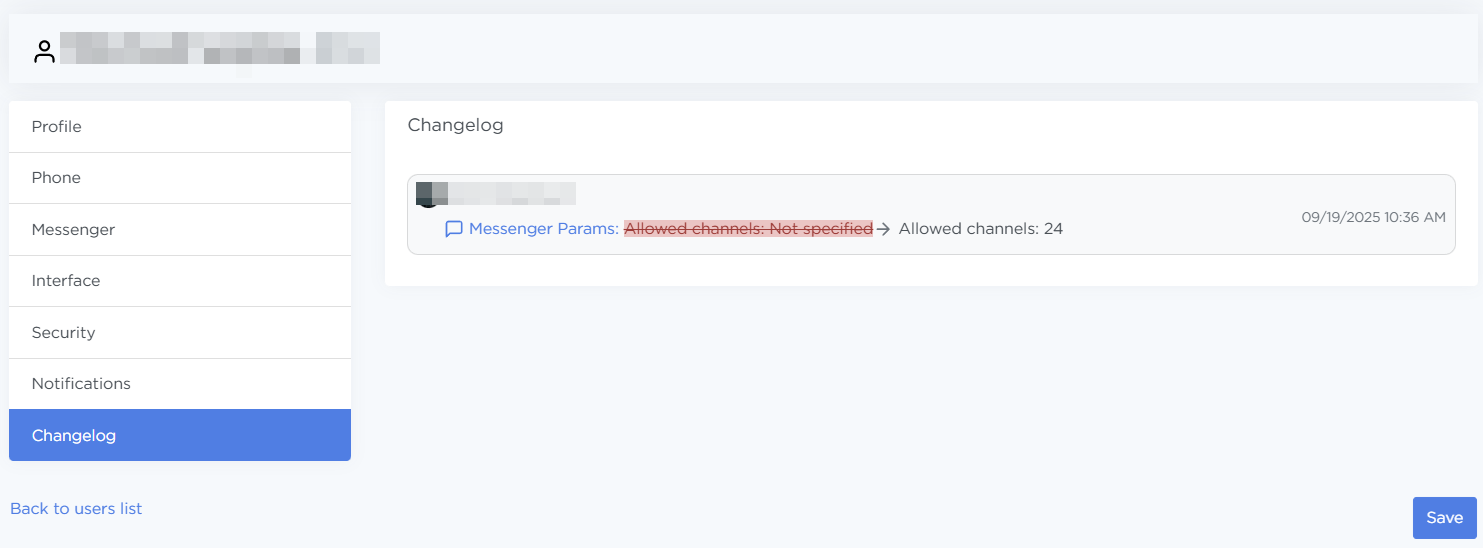
Для сохранения карточки после изменений нажмите Сохранить. Для отмены изменений нажмите Вернуться к списку пользователей.