Заказы
Общие данные
На странице отображается список всех заказов, доступны фильтры и поиск. После изучения статьи станет понятно, как:
- отфильтровать список заказов,
- открыть карточку заказа,
- создать новый заказ,
- изменить настройки существующего заказа, включая телефонию, график прозвона, операторов и финансовые параметры.
Просмотр списка заказов
Фильтр
Фильтры используются для быстрого поиска по ключевым параметрам. Значения фильтров основаны на информации, указанной в заказах.
Раскройте список фильтров, выберите параметры, по которым нужно отфильтровать список, и нажмите Применить. Чтобы фильтры применялись и к архивным заказам, активируйте переключатель Отображать архивные заказы.
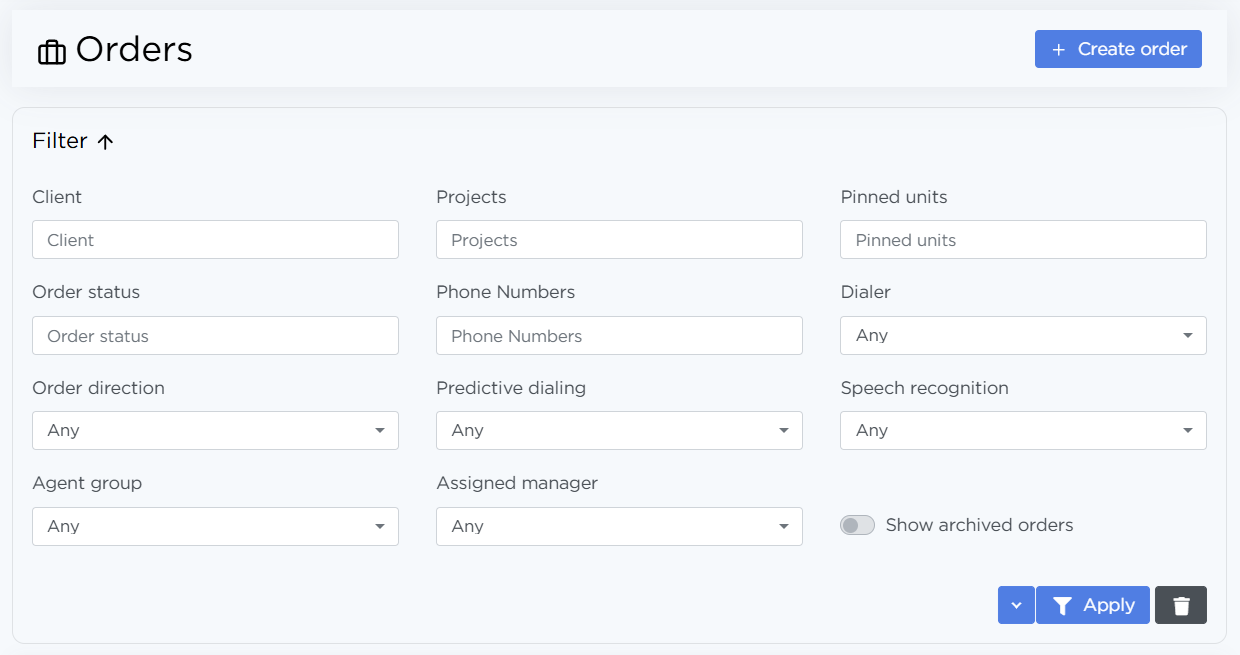
Нажмите стрелку вниз, затем Сохранить пресет, чтобы сохранить выбранный набор фильтров для текущего пользователя и быстро применять их, а не выставлять при каждом поиске.
Список заказов
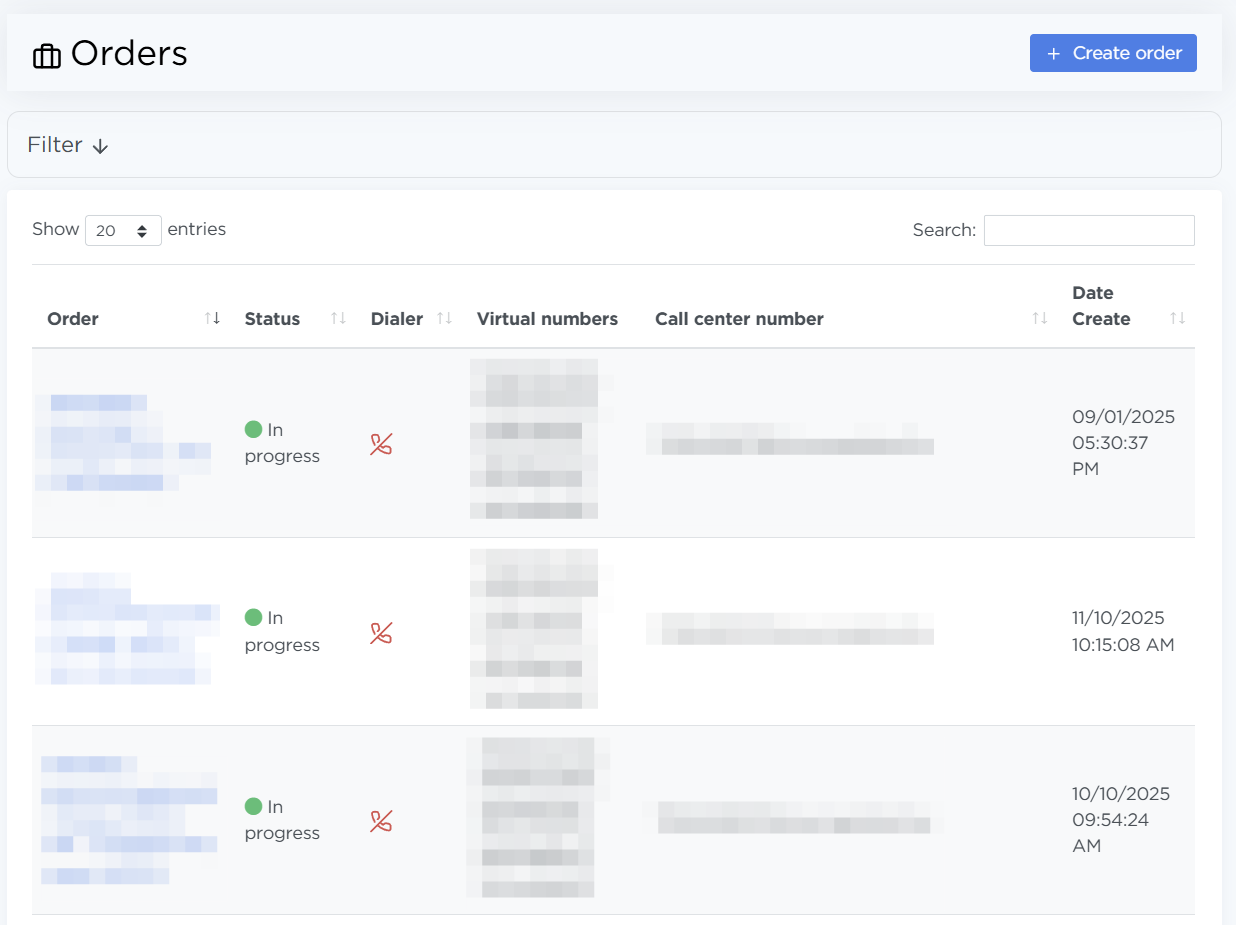
В списке для каждого заказа отображается:
-
Заказ — кликабельное название, которое ведёт на страницу просмотра заказа,
-
Статус — отображает статус заказа,
-
Дозвон — показывает, включён ли механизм прозвона по заказу,
-
Виртуальные номера — номера, используемые для исходящих звонков,
-
Номер КЦ — основной номер перевода лида в отдел продаж,
-
Дата создания — указана в формате дд.мм чч:мм.
Создание заказа
Для создания заказа нажмите кнопку Создать заказ. Подробнее о создании заказа — на странице 👉 Быстрый старт.
Управление заказом
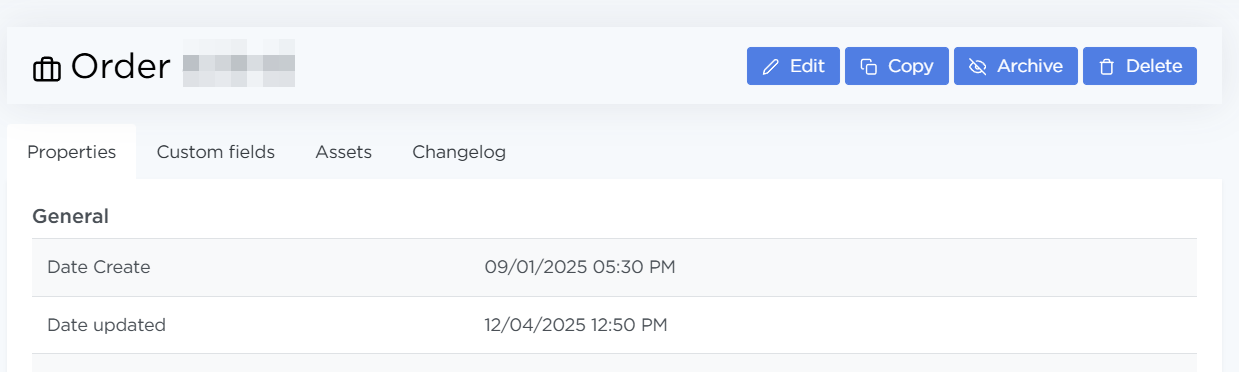
- Для просмотра существующего заказа нажмите на его название в списке:
- На вкладке Параметры отображены все настройки заказа,
- На вкладке Пользовательские поля отображены настроенные в заказе пользовательские поля,
- На вкладке Материалы отображены закреплённые за заказом файлы, которые оператор может отправлять в мессенджере в виде коротких ссылок,
- На вкладке История изменений фиксируются все изменения параметров заказа.
- Для редактирования заказа нажмите Редактировать.
- Для создания нового заказа на основе текущего нажмите Копировать.
- Для отправки заказа в архив нажмите Архивировать.
- Для удаления заказа нажмите Удалить.